تهیهکننده: تیم تولید محتوای دایناپرو | زمان مطالعه: حدود ۷ دقیقه
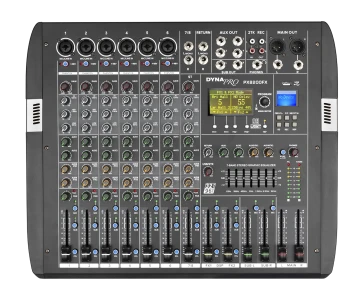
اتصال میکسر دیجیتال MXM5 دایناپرو به کامپیوتر یا گوشی اندروید میتواند امکانات متنوعی برای ضبط صدا، پخش موسیقی، تولید محتوا و اجرای زنده فراهم کند. انتخاب روش اتصال مناسب به نوع کاربرد، امکانات ارتباطی میکسر و سازگاری دستگاه مقصد بستگی دارد.
در این راهنما، روشهای اتصال میکسر MXM5 از طریق USB، بلوتوث و USB OTG را بررسی میکنیم. همچنین با تنظیمات صوتی ویندوز، مک، نرمافزارهای ضبط و استریم و روشهای عیبیابی مشکلات رایج آشنا میشویم.
نکته مهم: پشتیبانی از کارت صدای USB، ضبط چندکاناله، کنترل نرمافزاری و اتصال OTG باید با مشخصات نسخه دستگاه بررسی شود. وجود پورت USB یا بلوتوث بهتنهایی به معنای پشتیبانی از تمام این امکانات نیست.
روشهای اتصال میکسر MXM5 به دستگاههای دیجیتال
در سیستمهای صوتی امروزی، میکسر میتواند علاوه بر ترکیب سیگنال میکروفن و ساز، نقش واسط میان تجهیزات صوتی و دستگاههای دیجیتال را نیز ایفا کند.
سه روش ارتباطی که در این مقاله بررسی میشوند عبارتاند از:
- USB Audio: برای انتقال دیجیتال صدا میان میکسر و کامپیوتر، در صورت پشتیبانی از عملکرد کارت صدا.
- Bluetooth Audio: برای پخش بیسیم موسیقی یا سایر منابع صوتی از گوشی و دستگاههای سازگار.
- USB OTG: برای اتصال مستقیم دستگاه اندرویدی به تجهیزات صوتی USB سازگار.
آموزش اتصال میکسر MXM5 به کامپیوتر ویندوز و مک
اگر نسخه MXM5 از قابلیت USB Audio Interface پشتیبانی کند، میتوان آن را بهعنوان دستگاه ورودی یا خروجی صوتی در کامپیوتر انتخاب کرد. این روش برای ضبط صدا، پخش فایلهای صوتی و استفاده در نرمافزارهای تولید محتوا کاربرد دارد.
تجهیزات موردنیاز برای اتصال USB
- میکسر MXM5 و منبع تغذیه مناسب آن
- کابل USB انتقال داده متناسب با نوع پورت میکسر
- کامپیوتر مجهز به ویندوز یا macOS
- نرمافزار ضبط صدا مانند Reaper یا Ableton Live
- نرمافزار استریم مانند OBS Studio، در صورت نیاز
نوع کابل USB باید بر اساس درگاه واقعی میکسر انتخاب شود. برخی تجهیزات صوتی از USB-B و برخی دیگر از USB-C یا درگاههای متفاوت استفاده میکنند.
مراحل اتصال MXM5 به ویندوز
- میکسر را روشن کنید و کابل USB مناسب را به کامپیوتر متصل کنید.
- وارد بخش Settings > System > Sound در ویندوز شوید.
- در قسمت Input، فهرست دستگاههای ورودی صدا را بررسی کنید.
- اگر MXM5 بهعنوان کارت صدا شناسایی شده است، دستگاه مربوط به آن را انتخاب کنید.
- در صورت پشتیبانی از خروجی USB Audio، دستگاه را در بخش Output نیز انتخاب کنید.
- نرمافزار ضبط را باز کرده و ورودی و خروجی صوتی مناسب را تنظیم کنید.
نام نمایشدادهشده در ویندوز ممکن است دقیقاً MXM5 نباشد و بهصورت USB Audio Device یا عنوان دیگری ظاهر شود.
مراحل اتصال MXM5 به کامپیوتر مک
- میکسر را با کابل USB مناسب به مک متصل کنید.
- وارد System Settings > Sound شوید.
- فهرست دستگاههای Input و Output را بررسی کنید.
- در صورت شناسایی میکسر، دستگاه صوتی مربوط به آن را انتخاب کنید.
- نرمافزار ضبط را باز کرده و دستگاه صوتی را در تنظیمات برنامه انتخاب کنید.
بسیاری از تجهیزات صوتی سازگار با استاندارد USB Audio Class در macOS بدون نصب درایور اختصاصی کار میکنند. بااینحال، سازگاری نهایی به طراحی دستگاه بستگی دارد.
تنظیم میکسر MXM5 در نرمافزارهای ضبط صدا
پس از شناسایی دستگاه در سیستمعامل، لازم است تنظیمات ورودی، خروجی و نرخ نمونهبرداری در نرمافزار ضبط بررسی شود.
تنظیمات پیشنهادی در نرمافزار DAW
- Audio Device: دستگاه صوتی شناساییشده مربوط به میکسر
- Audio Driver: درایور سازگار با دستگاه و سیستمعامل
- Sample Rate: یکی از نرخهای پشتیبانیشده مشترک میان میکسر و نرمافزار
- Buffer Size: مقداری متناسب با توان پردازشی کامپیوتر و نیاز به تأخیر کم
- Input Channels: کانالهای ورودی که دستگاه واقعاً در اختیار نرمافزار قرار میدهد
در ویندوز، درایور ASIO اختصاصی میتواند برای کاهش تأخیر مفید باشد، مشروط بر اینکه برای دستگاه ارائه شده باشد. در macOS معمولاً از Core Audio استفاده میشود.
تنظیم نرخ نمونهبرداری و کیفیت ضبط
نرخ نمونهبرداری یا Sample Rate مشخص میکند که سیگنال صوتی در هر ثانیه چند بار نمونهبرداری میشود. نرخهای ۴۴.۱ و ۴۸ کیلوهرتز در تجهیزات صوتی دیجیتال رایج هستند.
برای جلوگیری از مشکلات احتمالی، نرخ نمونهبرداری نرمافزار را با قابلیتهای دستگاه صوتی هماهنگ کنید. استفاده از نرخ بالاتر لزوماً به معنای کیفیت شنیداری بهتر در تمام شرایط نیست.
آموزش ضبط و استریم با میکسر MXM5 و OBS
نرمافزار OBS Studio برای ضبط و پخش زنده محتوای صوتی و تصویری استفاده میشود. اگر MXM5 از انتقال صدای USB به کامپیوتر پشتیبانی کند، میتوان سیگنال دریافتی آن را بهعنوان منبع صوتی در OBS انتخاب کرد.
مراحل تنظیم OBS
- میکسر را به کامپیوتر متصل کرده و از شناسایی دستگاه صوتی مطمئن شوید.
- نرمافزار OBS Studio را اجرا کنید.
- در بخش Sources یک منبع Audio Input Capture اضافه کنید.
- دستگاه صوتی مربوط به میکسر را انتخاب کنید.
- سیگنال میکروفن را بررسی کرده و سطح صدا را تنظیم کنید.
- پیش از شروع پخش زنده، یک ضبط آزمایشی انجام دهید.
در هنگام تنظیم سطح صدا، از رسیدن سیگنال به محدوده کلیپینگ جلوگیری کنید. اگر صدا دچار اعوجاج میشود، ابتدا سطح گین ورودی میکسر و سپس تنظیمات نرمافزار را بررسی کنید.
تعداد کانالهای قابل ضبط از طریق USB به ساختار رابط صوتی دستگاه بستگی دارد. وجود چند ورودی فیزیکی روی میکسر لزوماً به معنای امکان ضبط مستقل تمام آنها در کامپیوتر نیست.
آموزش اتصال میکسر MXM5 به گوشی اندروید از طریق بلوتوث
بلوتوث یکی از روشهای کاربردی برای انتقال بیسیم موسیقی از گوشی به تجهیزات صوتی سازگار است. در صورتی که MXM5 دارای قابلیت دریافت صدای بلوتوث باشد، میتوان از گوشی برای پخش فایلهای موسیقی یا سایر منابع صوتی استفاده کرد.
مراحل اتصال بلوتوث
- حالت بلوتوث یا جفتسازی را مطابق راهنمای دستگاه فعال کنید.
- در گوشی اندروید وارد Settings و سپس Bluetooth شوید.
- جستوجوی دستگاههای اطراف را انجام دهید.
- نام دستگاه مربوط به میکسر را در فهرست انتخاب کنید.
- پس از برقراری اتصال، یک فایل صوتی پخش کنید.
- سطح صدای گوشی و کانال مربوط به بلوتوث را بهآرامی تنظیم کنید.
کاربردهای اتصال بلوتوث
- پخش موسیقی پسزمینه در مراسم
- پخش فایلهای صوتی از گوشی
- استفاده از منابع صوتی موبایل در سیستمهای پخش
- پخش موسیقی بین بخشهای مختلف یک برنامه
توجه: اتصال بلوتوث صوتی با کنترل نرمافزاری میکسر متفاوت است. قابلیتهایی مانند تغییر فیدر، گین، اکولایزر یا افکتها از طریق گوشی تنها در صورتی قابل استفادهاند که دستگاه و نرمافزار مربوط به آن از کنترل از راه دور پشتیبانی کنند.
آموزش اتصال MXM5 به اندروید با USB OTG
USB OTG قابلیتی است که به دستگاههای سازگار اندرویدی امکان میدهد برخی تجهیزات USB، از جمله رابطهای صوتی استاندارد، را بهصورت مستقیم شناسایی کنند.
اگر رابط USB میکسر MXM5 با سیستم صوتی USB اندروید سازگار باشد، ممکن است بتوان از آن برای انتقال صدا میان گوشی و میکسر استفاده کرد.
تجهیزات موردنیاز برای اتصال OTG
- گوشی یا تبلت اندرویدی سازگار با USB Host یا OTG
- کابل یا مبدل USB مناسب
- میکسر مجهز به رابط USB Audio سازگار
- اپلیکیشن ضبط صدا با پشتیبانی از ورودی صوتی USB، در صورت نیاز
مراحل اتصال OTG
- میکسر را با منبع تغذیه مناسب روشن کنید.
- کابل یا مبدل USB مناسب را به گوشی متصل کنید.
- طرف دیگر کابل را به پورت USB صوتی میکسر وصل کنید.
- در صورت نمایش درخواست مجوز دسترسی به دستگاه USB، آن را بررسی و تأیید کنید.
- اپلیکیشن ضبط صدا را باز کنید.
- در صورت پشتیبانی برنامه، دستگاه USB Audio را بهعنوان ورودی انتخاب کنید.
- یک ضبط کوتاه آزمایشی انجام دهید.
برخی گوشیها و اپلیکیشنها بهصورت خودکار دستگاه صوتی USB را انتخاب میکنند و برخی دیگر به تنظیم دستی نیاز دارند. سازگاری به نسخه اندروید، نرمافزار و رابط صوتی بستگی دارد.
مقایسه روشهای اتصال USB، بلوتوث و OTG
| ویژگی | USB کامپیوتر | بلوتوث | USB OTG |
|---|---|---|---|
| نوع ارتباط | دیجیتال سیمی | بیسیم | دیجیتال سیمی |
| کاربرد اصلی | ضبط و استریم | پخش موسیقی | ضبط و پخش موبایلی |
| تأخیر صدا | وابسته به درایور و بافر | معمولاً بیشتر از اتصال سیمی | وابسته به گوشی و اپلیکیشن |
| کیفیت انتقال | وابسته به رابط صوتی | وابسته به کدک بلوتوث | وابسته به سازگاری USB Audio |
| مناسب ضبط حرفهای | در صورت پشتیبانی دستگاه | معمولاً انتخاب اول نیست | در صورت سازگاری تجهیزات |
رفع مشکلات رایج اتصال میکسر MXM5
چرا کامپیوتر میکسر را شناسایی نمیکند؟
ابتدا بررسی کنید که درگاه USB دستگاه واقعاً از انتقال صدا به کامپیوتر پشتیبانی میکند. سپس کابل انتقال داده، پورت کامپیوتر و تنظیمات سیستمعامل را بررسی کنید. در صورت نیاز به درایور اختصاصی، فقط از نسخه معتبر و سازگار استفاده کنید.
چرا صدای ضبطشده ضعیف یا نویزدار است؟
سطح گین ورودی، کیفیت کابلها، اتصال میکروفن و تنظیمات نرمافزار را بررسی کنید. برای میکروفنهای کندانسر نیازمند فانتوم پاور، تغذیه مناسب باید مطابق مشخصات میکروفن فراهم شود.
چگونه تأخیر صدا را کاهش دهیم؟
در ضبط کامپیوتری، انتخاب درایور مناسب و تنظیم Buffer Size میتواند تأخیر را کاهش دهد. بافر بسیار کوچک ممکن است باعث قطعووصلی یا نویز شود؛ بنابراین باید میان پایداری سیستم و تأخیر تعادل برقرار کرد.
چرا اتصال بلوتوث برقرار نمیشود؟
مطمئن شوید میکسر در حالت جفتسازی قرار دارد. بلوتوث گوشی را خاموش و روشن کنید و در صورت نیاز، اتصال قبلی را حذف کرده و دوباره دستگاه را جفت کنید.
چرا گوشی اندروید میکسر را از طریق OTG شناسایی نمیکند؟
سازگاری گوشی با USB OTG، نوع کابل، پشتیبانی میکسر از USB Audio و قابلیتهای اپلیکیشن را بررسی کنید. در برخی موارد استفاده از هاب USB تغذیهدار برای تجهیزات سازگار مفید است؛ اما هاب نمیتواند قابلیت USB Audio را به دستگاهی که فاقد آن است اضافه کند.
نکات مهم برای بهترین عملکرد میکسر MXM5
- پیش از اتصال، نوع و عملکرد پورتهای USB دستگاه را بررسی کنید.
- برای ضبط صدا از کابل USB مخصوص انتقال داده استفاده کنید.
- سطح گین را بهگونهای تنظیم کنید که سیگنال دچار کلیپینگ نشود.
- نرخ نمونهبرداری نرمافزار و رابط صوتی را هماهنگ کنید.
- برای اجرای زنده، پیش از برنامه اتصالات و تنظیمات را آزمایش کنید.
- برای پایش صدا در زمان واقعی، در صورت امکان از مانیتورینگ مستقیم استفاده کنید.
- از تغذیه مناسب و مطابق مشخصات دستگاه استفاده کنید.
پرسشهای متداول درباره اتصال میکسر MXM5
آیا میتوان MXM5 را به لپتاپ متصل کرد؟
اتصال فیزیکی به نوع پورتهای دستگاه بستگی دارد. برای استفاده از میکسر بهعنوان کارت صدا، باید پشتیبانی آن از USB Audio تأیید شود.
آیا میتوان با MXM5 در OBS صدا ضبط کرد؟
اگر میکسر بهعنوان ورودی صوتی سازگار در کامپیوتر شناسایی شود، میتوان آن را در OBS انتخاب کرد و سیگنال صوتی را ضبط یا استریم کرد.
آیا بلوتوث برای ضبط حرفهای مناسب است؟
بلوتوث صوتی معمولاً برای پخش موسیقی مناسبتر است. برای ضبط و پایش همزمان صدا، اتصال سیمی سازگار معمولاً انتخاب مطمئنتری است.
آیا اتصال OTG به نصب درایور نیاز دارد؟
بسیاری از دستگاههای USB Audio استاندارد در اندروید بدون نصب درایور جداگانه کار میکنند؛ بااینحال، سازگاری نهایی به گوشی، دستگاه صوتی و اپلیکیشن بستگی دارد.
آیا میتوان تنظیمات MXM5 را از طریق گوشی کنترل کرد؟
این امکان به وجود رابط کنترل و نرمافزار سازگار با مدل دستگاه بستگی دارد. صرف داشتن بلوتوث یا USB به معنای امکان کنترل گین، فیدر و افکتها از طریق گوشی نیست.
جمعبندی
اتصال میکسر دیجیتال MXM5 دایناپرو به کامپیوتر و گوشی اندروید میتواند کاربردهای متنوعی در ضبط صدا، پخش موسیقی، تولید محتوا و اجرای زنده داشته باشد. برای انتخاب بهترین روش اتصال، ابتدا باید امکانات واقعی رابطهای ارتباطی دستگاه مشخص شود.
در صورت پشتیبانی از USB Audio، اتصال سیمی به کامپیوتر برای ضبط و استریم گزینه مناسبی است. بلوتوث صوتی برای پخش بیسیم موسیقی کاربرد دارد و USB OTG نیز در صورت سازگاری دستگاهها میتواند برای ضبط یا پخش صوتی در اندروید استفاده شود.
برای دریافت اطلاعات فنی و راهنمایی درباره تجهیزات صوتی دایناپرو، میتوانید با نمایندگان دایناپرو در ارتباط باشید.